Sæt letmcp ind i ChatGPT
Sådan tilføjer du letmcp i ChatGPT på nettet: indsæt jeres adresse fra letmcp, og tryk til sidst Tillad hos letmcp. Med ChatGPT Business, Enterprise eller Edu kan I både slå op og ændre. Med ChatGPT Pro kan I kun slå op.
Log ind hos letmcp, gå til siden "Tilføj letmcp i jeres AI", vælg ChatGPT, og tryk Åbn ChatGPT. Kopiér adressen fra samme side. Billederne er fra ChatGPT på dansk.
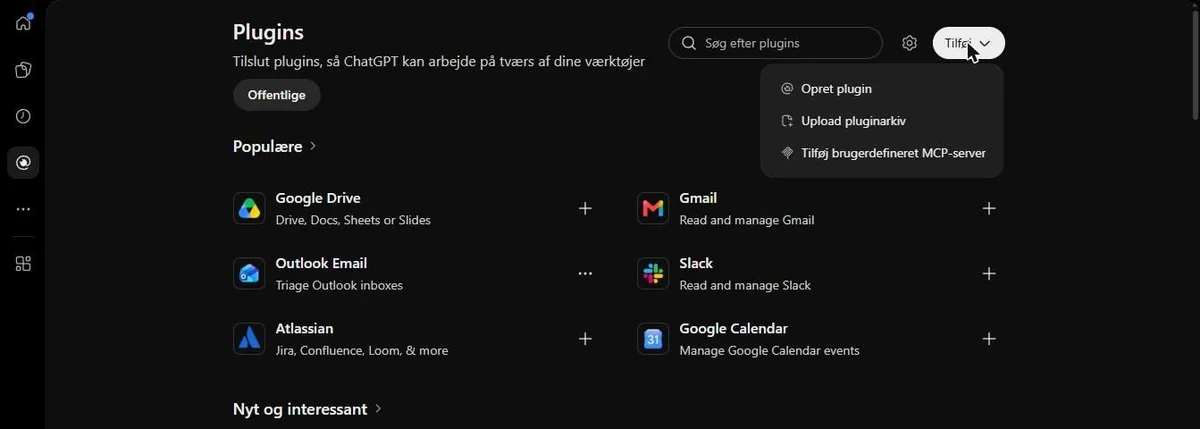
Tryk Åbn ChatGPT hos letmcp. ChatGPT åbner på siden "Plugins". Tryk "Tilføj" øverst til højre, og vælg "Tilføj brugerdefineret MCP-server".
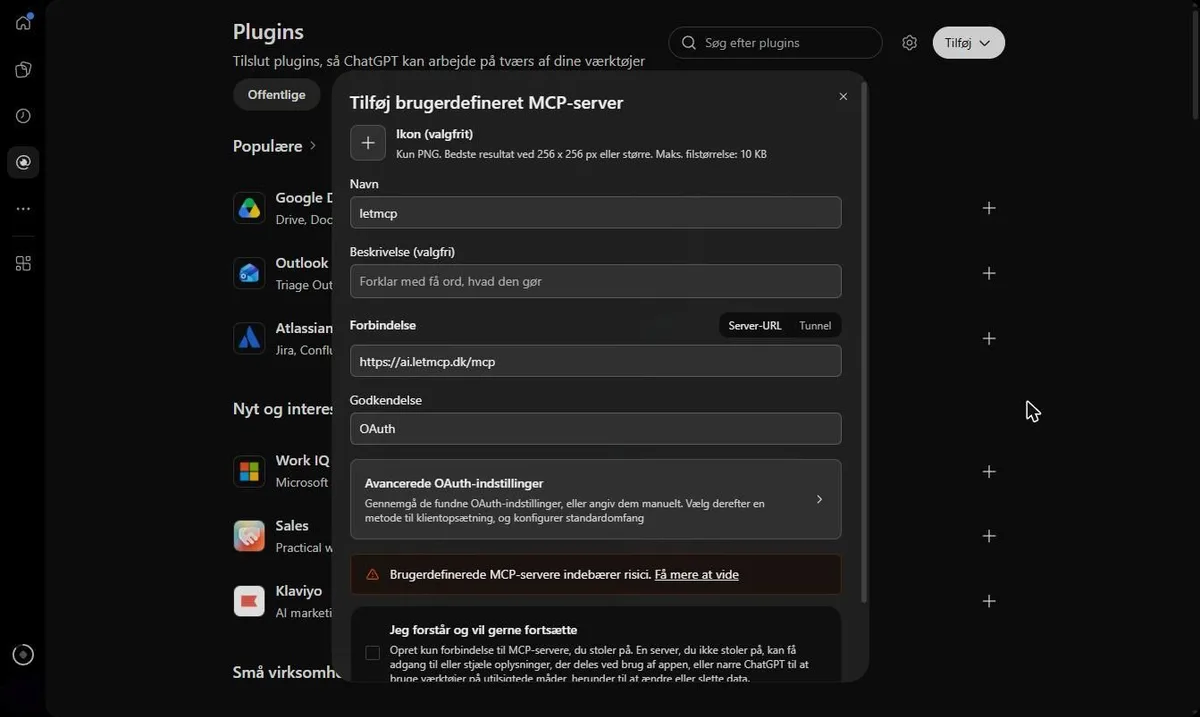
Skriv letmcp under "Navn", og indsæt jeres adresse fra letmcp under "Server-URL". Under "Godkendelse" skal der stå "OAuth". Resten er valgt rigtigt på forhånd.
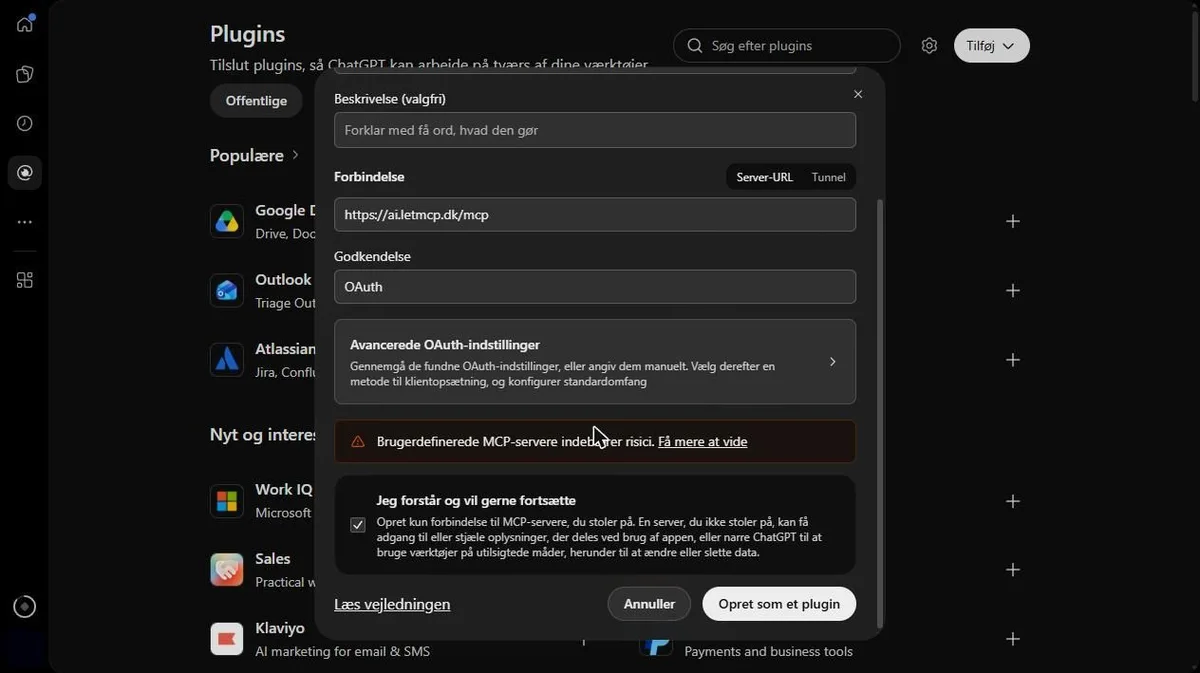
Rul ned, sæt flueben ved "Jeg forstår og vil gerne fortsætte", og tryk "Opret som et plugin".
Tryk "Fortsæt til letmcp".
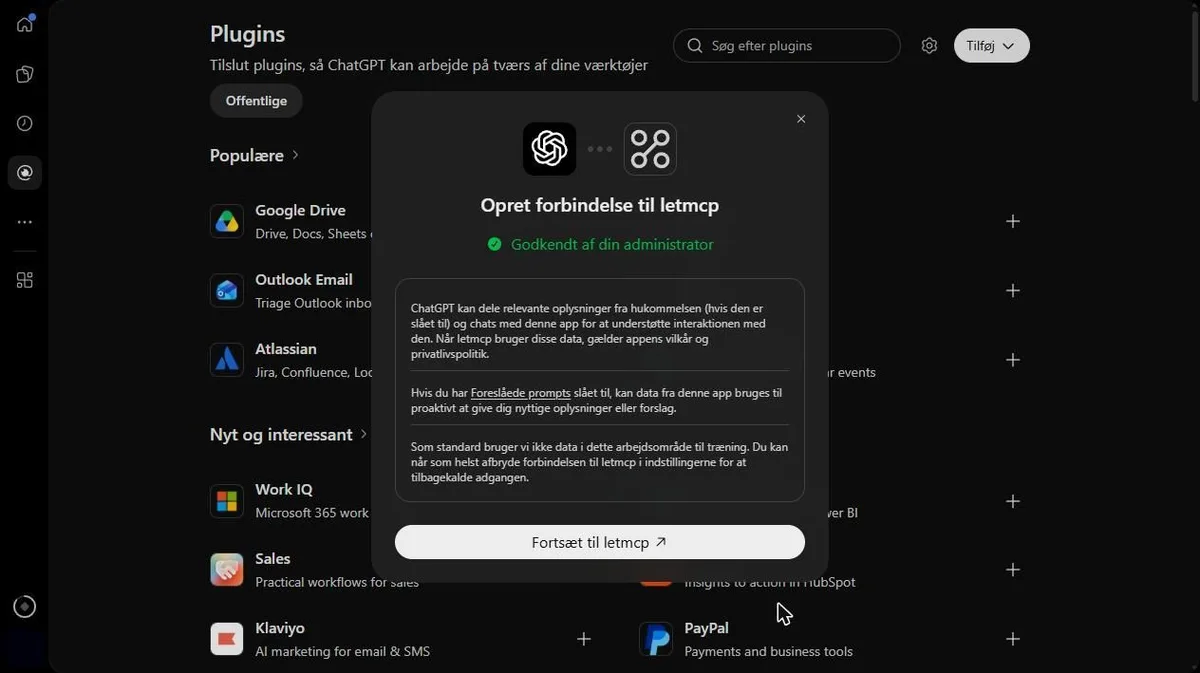
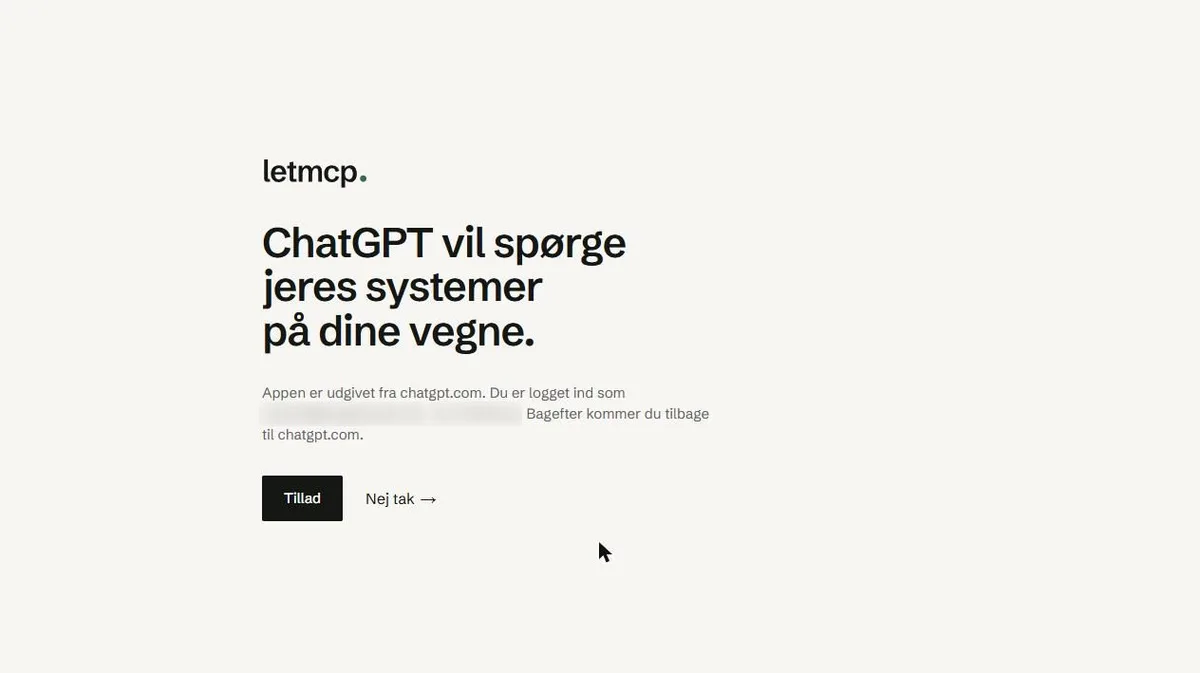
ChatGPT sender dig til letmcp. Log ind som du plejer, og tryk Tillad. Så kommer du tilbage til ChatGPT.
I en samtale skriver du @ og vælger letmcp. Nu kan du spørge.

Har du ChatGPT på engelsk, hedder knapperne "Add custom MCP server", "Server URL", "I understand and want to continue" og "Create as a plugin".
ChatGPT Business, Enterprise og Edu: én gang for hele firmaet
- Tilføj letmcpI Business kan kun dem, der administrerer arbejdsområdet, tilføje letmcp. I Enterprise og Edu kan en administrator også give udvalgte kolleger lov til det ved at slå "Create plugins with MCPs" til for deres rolle under "Workspace settings" og "Permissions & roles". Den, der tilføjer letmcp, følger trinene ovenfor.
- En administrator udgiver letmcpKun en, der administrerer arbejdsområdet, kan udgive letmcp til alle. Det sker i ChatGPTs administration, og det gælder både Business, Enterprise og Edu.
- Hver kollega forbinderHver kollega finder letmcp under "Plugins", tilføjer det (på engelsk "Install plugin") og trykker "Fortsæt til letmcp". Så logger de ind hos letmcp og trykker Tillad.
Hvis det ikke lykkes
- Har du ChatGPT Pro, Plus, Go eller Free? OpenAI har åbnet for det i Business, Enterprise, Edu og Pro. Med Pro kan ChatGPT slå op i jeres systemer, men ikke ændre. Vil du også ændre, eller har du Plus, Go eller Free, så brug Claude: det virker i alle Claudes abonnementer.
- Kan du ikke tilføje letmcp i jeres arbejdsområde? I Business kan kun dem, der administrerer arbejdsområdet, tilføje letmcp. I Enterprise og Edu kan en administrator give dig lov til at tilføje det, men kun en administrator kan udgive det til hele arbejdsområdet. En færdig besked til vedkommende ligger på siden "Tilføj letmcp i jeres AI".
- Beder letmcp dig om et CVR-nummer, når du logger ind? Så er mailen, du loggede ind med, ikke med i et firma hos letmcp. Er jeres firma her allerede, så tryk "Log ind med en anden mail" dér, og brug den mail, du er med i firmaet med. Begynd så forfra: tryk "Fortsæt til letmcp" i ChatGPT igen.
- Er letmcp tilføjet, men ChatGPT bruger det ikke? Skriv @ i samtalen, og vælg letmcp, eller vælg letmcp under "+".
- Bruger du ChatGPT på telefonen? letmcp kan kun tilføjes i ChatGPT på nettet, på chatgpt.com. Gør det på en computer.
- Vejledningen til Claude står under Sæt letmcp ind i Claude.
- Se også OpenAIs egen vejledning.
- Står der noget andet på jeres skærm, så skriv til os på support@letmcp.dk, så hjælper vi.